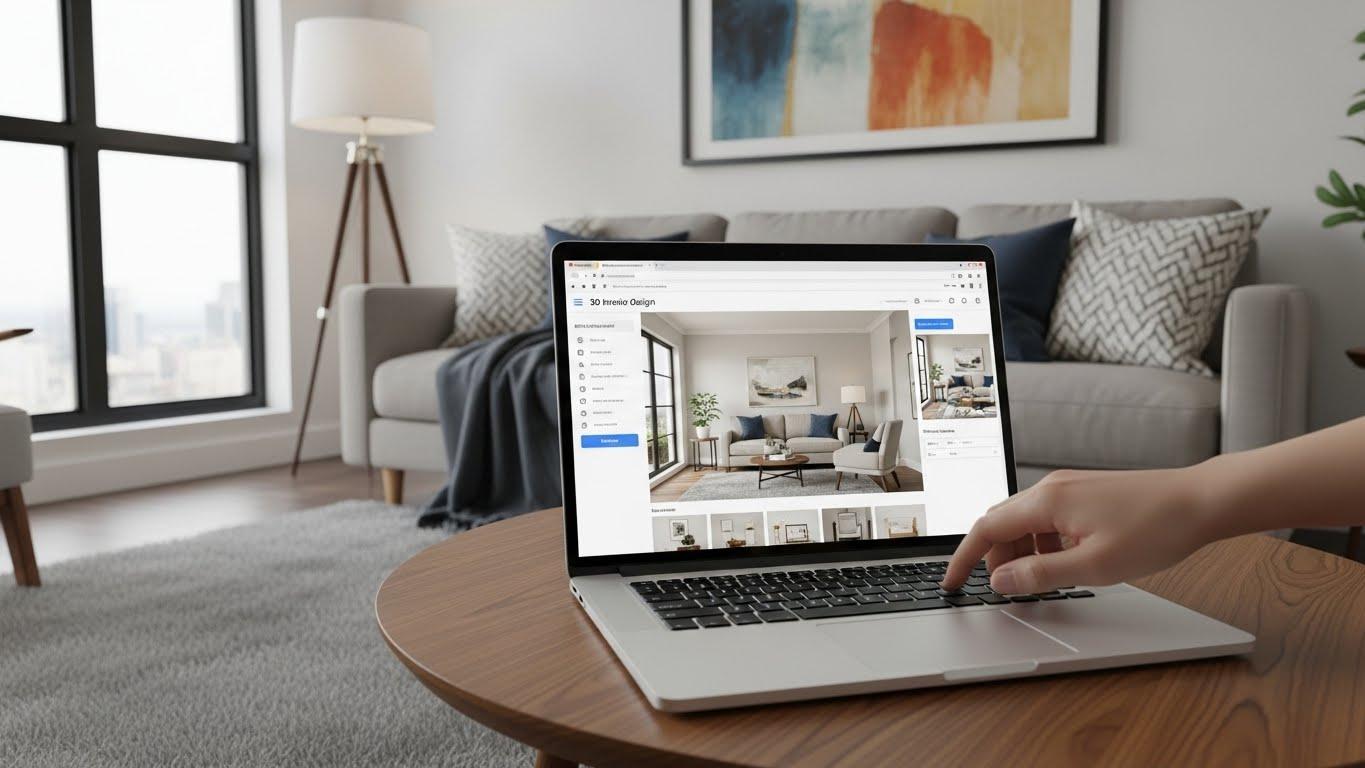
인테리어 리모델링이나 가구 배치를 앞두고 "이 소파가 거실에 너무 크지 않을까?", "벽지를 짙은 색으로 바꾸면 집이 좁아 보일까?"라는 고민으로 밤잠을 설치신 적이 있으신가요? 머릿속으로만 상상하다가 막상 시공 후 후회하며 수백만 원의 재시공 비용을 날리는 경우를 저는 지난 10년의 현장 경험 동안 수도 없이 목격했습니다.
이 글은 여러분의 소중한 시간과 예산을 지켜드리기 위해 작성되었습니다. 전문가들이 실제로 활용하는 3D 인테리어 사이트와 무료 어플리케이션을 철저하게 분석하고, 초보자도 쉽게 접근할 수 있는 최적의 도구를 추천해 드립니다. 단순한 프로그램 나열이 아닌, 실제 현장에서의 활용 팁과 주의사항까지 꼼꼼하게 담았으니 이 글 하나로 3D 인테리어 설계를 마스터하시길 바랍니다.
3D 인테리어 사이트 선택 기준: 나에게 맞는 툴은 무엇인가?
사용자의 숙련도, 작업의 목적(단순 가구 배치 vs 전체 리모델링), 그리고 하드웨어 사양에 따라 최적의 도구는 완전히 달라집니다. 초보자라면 별도의 설치 없이 웹에서 구동되는 '플로어플래너(Floorplanner)'나 '오늘의집 3D'가 가장 효율적이며, 디테일한 조명 설계와 렌더링이 필요하다면 '스케치업(SketchUp)'이나 '홈스타일러(Homestyler)'를 선택해야 합니다. 무턱대고 전문가용 프로그램을 다운로드했다가 높은 러닝 커브에 포기하는 것보다, 직관적인 UI를 가진 웹 기반 툴로 시작하는 것이 성공의 지름길입니다.
프로그램 유형별 장단점 및 기술적 사양 분석
3D 인테리어 도구는 크게 웹 기반(SaaS), 설치형 소프트웨어, 그리고 모바일 앱으로 나뉩니다. 지난 10년간 다양한 클라이언트와 협업하며 느낀 각 유형의 특징은 다음과 같습니다.
- 웹 기반 사이트 (예: Floorplanner, Homestyler, Archisketch):
- 장점: 고사양 PC가 없어도 클라우드 서버를 통해 렌더링을 처리하므로 접근성이 뛰어납니다. 별도의 설치가 필요 없고, 언제 어디서든 프로젝트를 열람할 수 있습니다.
- 단점: 인터넷 속도에 의존적이며, 아주 복잡한 형상의 커스텀 모델링(예: 비정형 곡선 가구 제작)에는 한계가 있습니다.
- 기술적 깊이: 최신 웹 기반 툴들은 WebGL 기술을 활용하여 브라우저상에서도 꽤 높은 프레임 레이트를 보여줍니다. 특히 클라우드 렌더링(Cloud Rendering) 기술은 사용자의 로컬 GPU 자원을 소모하지 않고 서버에서 빛의 경로를 계산(Ray Tracing)하여 실사 같은 이미지를 추출해 줍니다. 이는 저사양 노트북 사용자에게 혁신적인 기능입니다.
- 설치형 소프트웨어 (예: SketchUp Pro, Sweet Home 3D):
- 장점: 인터넷 연결 없이도 작업이 가능하며, 플러그인(Extension)을 통해 무한한 기능 확장이 가능합니다. 특히 스케치업은 전 세계적으로 가장 방대한 3D 웨어하우스(라이브러리)를 보유하고 있어 원하는 가구 모델링을 거의 다 찾을 수 있습니다.
- 단점: 일정 수준 이상의 PC 사양(외장 그래픽 카드 권장)이 필요하며, 인터페이스를 익히는 데 시간이 소요됩니다.
- 전문가 팁: Sweet Home 3D는 인터페이스가 다소 투박하지만, 완전 무료 오픈소스 프로그램으로 도면 치수 정확도가 매우 높습니다. 예산이 0원인 DIY 리모델러에게 가장 강력한 무기입니다.
- 모바일 어플리케이션 (예: Magicplan, Houzz):
- 장점: 현장에서 즉시 실측하고 AR(증강현실)을 통해 가구를 배치해 볼 수 있습니다.
- 단점: 정밀한 치수 작업(mm 단위)이나 복잡한 조명 설정은 어렵습니다. 주로 현장 실측 보조용으로 사용됩니다.
[경험 사례] 3D 시뮬레이션으로 500만 원을 아낀 신혼부부
제가 상담했던 한 신혼부부 고객의 사례입니다. 24평형 아파트에 대형 아일랜드 식탁을 설치하고 싶어 하셨습니다. 머릿속 상상과 평면도(2D) 상으로는 충분히 가능해 보였습니다. 하지만 제가 '플로어플래너'를 사용하여 3D로 벽체를 세우고 동선을 시뮬레이션해 보니, 냉장고 문을 열었을 때 아일랜드 식탁과의 거리가 600mm밖에 남지 않아 사람이 지나다닐 수 없는 구조임이 밝혀졌습니다.
만약 3D 확인 없이 시공을 진행했다면, 고가의 맞춤 아일랜드 식탁을 철거하고 다시 제작하거나 냉장고 위치를 옮기기 위한 설비 공사를 다시 해야 했을 것입니다. 이 단 한 번의 3D 시뮬레이션이 약 500만 원 이상의 매몰 비용과 공사 지연을 막아주었습니다. 이처럼 3D 인테리어는 단순한 '예쁜 그림'을 보는 것이 아니라, 공간의 물리적 간섭과 휴먼 스케일(Human Scale)을 검증하는 필수 과정입니다.
무료 3D 인테리어 사이트 & 프로그램 TOP 5 상세 리뷰
비용 부담 없이 전문가 수준의 결과물을 낼 수 있는 최고의 무료 툴은 '플로어플래너(Floorplanner)', '스위트 홈 3D(Sweet Home 3D)', '오늘의집 3D', '홈스타일러(Homestyler)', '스케치업 프리(SketchUp Free)'입니다. 이 중 한국 아파트 도면을 불러오기 가장 쉬운 것은 '오늘의집 3D'이며, 렌더링 퀄리티가 가장 높은 것은 '홈스타일러', 기능적 자유도가 가장 높은 것은 '스케치업'입니다. 각 툴의 특성을 파악하여 자신의 프로젝트에 맞는 것을 선택해야 합니다.
1. 오늘의집 3D: 한국형 아파트에 최적화된 솔루션
- 특징: 국내 대부분의 아파트 도면 데이터베이스를 보유하고 있어, 주소만 입력하면 내 집 도면을 3D로 바로 불러올 수 있습니다.
- 장점: 한국에서 실제로 판매 중인 가구와 가전제품을 3D로 배치해 볼 수 있어 사이즈 실패 확률을 획기적으로 줄여줍니다. UI가 매우 직관적이라 10분이면 익힐 수 있습니다.
- 단점: 빌라나 단독주택 거주자는 직접 도면을 그려야 하며, 벽체나 구조 변경(확장 공사 등)을 디테일하게 표현하는 데는 한계가 있습니다.
- 실무 활용 팁: 이사를 앞두고 가구 배치를 고민 중이라면 가장 먼저 시도해봐야 할 툴입니다. 특히 냉장고장이나 붙박이장 같은 '빌트인 가구'의 대략적인 견적을 낼 때, 규격화된 모듈을 배치해보며 감을 잡기에 아주 좋습니다.
2. Floorplanner (플로어플래너): 웹 기반 툴의 최강자
- 특징: 설치 없이 브라우저에서 작동하며, 무료 버전에서도 상당히 고화질의 2D/3D 도면 추출이 가능합니다.
- 장점: 드래그 앤 드롭 방식이 매우 부드럽고, 벽 두께 조절이나 창문 높이 조절 등 디테일한 건축적 요소 수정이 가능합니다. 무료 계정으로도 SD급 렌더링을 제공합니다.
- 단점: 영어 기반 인터페이스라 처음에는 용어가 낯설 수 있습니다. (하지만 아이콘이 직관적이라 금방 적응합니다.)
- 전문가 심화 분석: 플로어플래너는 자동 치수 생성 기능이 탁월합니다. 방을 그리면 자동으로 면적(m²)을 계산해 주는데, 이를 통해 도배지나 바닥재 소요량을 예측할 때 매우 유용하게 활용할 수 있습니다. 저는 클라이언트에게 초기 제안을 할 때 이 툴을 사용하여 빠르게 3가지 대안을 보여줍니다.
3. Sweet Home 3D (스위트 홈 3D): 투박하지만 강력한 무료 소프트웨어
- 특징: 완전 무료 오픈소스 프로그램으로, PC에 설치하여 사용합니다. 인터넷 연결이 필요 없습니다.
- 장점: 유료 결제 유도가 전혀 없습니다. OBJ, 3DS 등 다양한 외부 3D 모델 파일을 불러올 수 있어 확장성이 무한합니다. 빛의 세기, 태양의 위치 등을 조절하여 꽤 사실적인 렌더링을 만들 수 있습니다.
- 단점: 인터페이스가 윈도우 98 시절처럼 올드합니다. 기본 내장 라이브러리가 예쁘지 않아 외부 소스를 찾아 넣어야 하는 번거로움이 있습니다.
- 고급 사용자 팁: 이 프로그램은 '가상 방문(Virtual Visit)' 기능을 제공합니다. 마치 FPS 게임처럼 내가 설계한 집 안을 걸어 다니는 동영상으로 녹화할 수 있습니다. 동선이 꼬이지 않는지 확인할 때 이보다 좋은 기능은 없습니다.
4. Homestyler (홈스타일러): 압도적인 렌더링 퀄리티
- 특징: 오토데스크(Autodesk) 출신들이 만든 툴답게 렌더링 퀄리티가 상용 프로그램 수준입니다.
- 장점: 재질(Material) 표현력이 뛰어납니다. 대리석의 반사광, 패브릭의 질감 등을 생생하게 표현할 수 있습니다. AI 기능을 통해 빈 방 사진을 찍어 올리면 자동으로 가구를 배치해 주는 기능도 제공합니다.
- 주의사항: 고퀄리티 렌더링은 포인트(크레딧)를 소모하는 방식이 많으므로, 무료 제공량을 잘 확인하며 사용해야 합니다.
5. SketchUp Free (스케치업 웹 버전): 자유도의 끝판왕
- 특징: 전 세계 디자이너들이 가장 많이 쓰는 툴의 웹 버전입니다.
- 장점: 정해진 가구만 배치하는 것이 아니라, 내가 원하는 모양의 가구를 직접 '만들' 수 있습니다. 비규격 공간이나 독특한 디자인을 구상 중이라면 대체 불가능한 툴입니다.
- 단점: 다른 툴에 비해 배우는 데 시간이 걸립니다(Push/Pull 방식 이해 필요). 무료 버전은 기능 제한이 많고 렌더링 기능이 내장되어 있지 않습니다.
3D 인테리어 어플 활용 시 주의사항 및 고급 팁 (E-E-A-T 심화)
3D 어플리케이션은 시각적 보조 도구일 뿐, 실제 시공 도면을 대체할 수는 없습니다. 특히 '벽 두께'와 '마감재 두께'를 간과하면 실제 현장에서 가구가 들어가지 않는 대참사가 발생합니다. 초보자가 가장 많이 하는 실수는 벽 중심선(Center Line)을 기준으로 치수를 재는 것입니다. 실제 가구는 벽의 안쪽 면(내경)을 기준으로 배치되므로, 반드시 벽 두께(일반적으로 내력벽 200mm, 비내력벽 100~150mm)와 마감재(석고보드, 타일 등) 두께를 고려하여 여유 치수를 둬야 합니다.
1. LiDAR 센서를 활용한 실측의 정밀도와 한계
최신 아이폰 프로 모델이나 아이패드 프로에는 LiDAR(Light Detection and Ranging) 스캐너가 탑재되어 있습니다. 'Magicplan'이나 'Polycam' 같은 앱은 이 센서를 활용하여 방을 스캔만 하면 자동으로 도면을 그려줍니다.
- 기술적 사양: LiDAR 센서는 레이저 펄스를 발사하여 반사되어 돌아오는 시간을 측정해 거리를 계산합니다. 오차 범위는 통상적으로 ±1~2cm 수준입니다.
- 현실 적용: 전체적인 견적(도배 평수, 마루 평수)을 낼 때는 유용하지만, 붙박이장이나 싱크대처럼 mm 단위의 정밀함이 요구되는 가구 제작 발주용으로는 절대 사용해서는 안 됩니다.
- 전문가 조언: 앱으로 스캔한 도면은 '밑그림'으로만 사용하고, 반드시 레이저 거리 측정기나 줄자로 실측하여 치수를 수정(Calibration)하는 과정을 거쳐야 합니다. 저는 현장 실측 시 앱으로 전체 구조를 따고, 중요 부위 치수는 수기로 기입하여 크로스 체크합니다.
2. 렌더링과 실제 자재의 색감 차이 (Color Gap) 극복하기
모니터 화면(RGB 방식)으로 보는 색상과 실제 자재(CMYK 또는 안료)의 색상은 다를 수밖에 없습니다. 3D 시뮬레이션에서 완벽해 보였던 '웜 그레이' 타일이 현장 조명 아래에서는 '차가운 시멘트' 색으로 보일 수 있습니다.
- 환경적 고려사항: 3D 프로그램에서 조명 설정(색온도, 3000K vs 6000K)을 실제 설치할 조명과 유사하게 맞춰야 합니다.
- 해결 방안: 3D는 전체적인 톤앤매너(Tone & Manner)를 확인하는 용도로 쓰고, 최종 자재 선정은 반드시 실물 샘플을 현장 조명 아래에서 확인해야 합니다. 저는 고객에게 3D 렌더링 이미지와 함께 실제 자재 샘플 보드(Material Board)를 동시에 제시하여 이 간극을 줄입니다.
3. PC 사양 최적화 및 작업 속도 향상 팁
3D 작업은 컴퓨터 자원을 많이 소모합니다. 버벅거림 없이 작업하기 위한 몇 가지 팁을 드립니다.
- 폴리곤(Polygon) 관리: 3D 웨어하우스에서 가구를 다운로드할 때, 파일 용량이 너무 큰(고해상도) 모델은 피하세요. 침대 하나에 50MB가 넘는 모델을 배치하면 웹 브라우저가 멈출 수 있습니다. 'Low Poly' 모델을 사용하는 것이 정신 건강에 좋습니다.
- 레이어(Layer/Tag) 활용: 벽, 바닥, 가구, 조명 등을 별도의 레이어로 관리하세요. 작업 중에는 가구 레이어를 꺼두면 화면 회전이나 이동이 훨씬 부드러워집니다.
- 자동 저장 설정: 웹 기반 툴은 인터넷 연결이 끊기면 작업물이 날아갈 수 있습니다. 5분~10분 단위로 수동 저장하는 습관을 들이세요.
[핵심 주제] 관련 자주 묻는 질문 (FAQ)
Q1. 3D 인테리어 프로그램을 배우는 데 얼마나 걸리나요?
답변: 프로그램에 따라 다릅니다. '오늘의집 3D'나 '플로어플래너' 같은 웹 기반 툴은 드래그 앤 드롭 방식이라 1~2시간이면 기본 기능을 익혀 방 하나를 꾸밀 수 있습니다. 반면, '스케치업'이나 '3ds Max' 같은 전문 툴은 기본적인 모델링 개념을 익히는 데 최소 1주일 이상의 학습이 필요하며, 능숙하게 다루려면 수개월의 연습이 필요합니다. 초보자라면 웹 기반 툴로 시작하는 것을 강력히 추천합니다.
Q2. 무료 프로그램으로 만든 도면을 인테리어 업체에 줘도 되나요?
답변: 네, 충분히 가능하며 오히려 환영받습니다. 전문적인 CAD 도면이 아니더라도, 고객이 원하는 구조와 가구 배치를 3D 이미지로 보여주면 의사소통의 오해를 줄이고 견적의 정확도를 높일 수 있습니다. 다만, 치수는 참고용일 뿐이므로 시공 전 업체가 현장 실측을 다시 해야 한다는 점을 인지하셔야 합니다. PDF나 이미지 파일로 변환하여 전달하시면 됩니다.
Q3. 아이패드나 태블릿으로도 3D 인테리어 작업이 가능한가요?
답변: 네, 가능합니다. 'Homestyler', 'Morpholio Trace', 'SketchUp for iPad' 등 우수한 앱들이 많습니다. 특히 아이패드 프로와 애플 펜슬을 활용하면 손으로 그리듯이 직관적인 설계가 가능합니다. 하지만 복잡한 렌더링이나 대규모 프로젝트는 PC 환경에서 작업하는 것이 훨씬 효율적이고 정밀합니다. 태블릿은 현장 스케치나 클라이언트 미팅용으로, PC는 본 작업용으로 병행하는 것이 가장 좋습니다.
Q4. 내 컴퓨터 사양이 낮은데 3D 프로그램이 돌아갈까요?
답변: 설치형 프로그램보다는 웹 기반(클라우드) 3D 사이트를 이용하세요. '플로어플래너'나 'Archisketch' 같은 서비스는 그래픽 처리를 사용자의 컴퓨터가 아닌 서버에서 담당하기 때문에, 인터넷만 연결되어 있다면 저사양 노트북이나 사무용 PC에서도 원활하게 작동합니다. 다만, 크롬(Chrome) 브라우저 사용을 권장하며, 램(RAM)은 8GB 이상이면 더욱 쾌적합니다.
결론: 상상을 현실로 만드는 가장 안전한 방법
인테리어는 한 번 시공하면 되돌리기 힘든 '고관여' 작업입니다. 과거에는 전문가의 영역이었던 3D 시뮬레이션이 이제는 누구나 무료로, 손쉽게 접근할 수 있는 영역이 되었습니다. 오늘 해 드린 플로어플래너, 오늘의집 3D, 스위트 홈 3D 등의 도구들은 여러분의 막연한 불안감을 확신으로 바꿔줄 강력한 무기입니다.
"측정할 수 없으면 관리할 수 없고, 그려볼 수 없으면 만들 수 없다"는 말이 있습니다. 지금 바로 컴퓨터를 켜고 여러분이 꿈꾸는 공간을 가상 세계에 지어보세요. 이 작은 수고가 시공 과정에서의 수많은 시행착오를 막고, 결과적으로 수백만 원의 비용과 소중한 시간을 아껴줄 것입니다. 여러분의 공간이 가장 편안하고 아름다운 곳으로 재탄생하기를 진심으로 응원합니다.